Kamis, 19 Februari 2015

BIODATA

NAMA           : ALIF KHAFI AL - BANJARI
TTL                :MALANG 21,AGUSTUS 1998
HOBBY         : SEPAK BOLA & CATUR
SEKOLAH    : SMKN 2 TUREN
KELAS          : XI
JURUSAN     :TKJ
STATUS         :PELAJAR

Selasa, 10 Februari 2015

 Jika anda membeli RouterBoard Mikrotik biasanya sudah langsung bisa digunakan tanpa perlu lagi melakukan instalasi RouterOS, tinggal memasukkan lisensi saja. Namun jika anda tidak ingin menggunakan RouterBoard atau hanya ingin menggunakan PC sebagai Mikrotik tentunya anda harus melakukan instalasi mikrotik ke PC dulu. Nah, ada beberapa cara install Mikrotik ke PC. Mikrotik dapat di install di PC dengan menggunakan beberapa cara, yaitu:
  1. ISO Image; menggunakan Compact Disc (CD) instalasi. Silakan download file berekstensi .ISO yang tersedia dan kamu harus “membakarnya” ke dalam media CD kosong.
     
  2. NetInstall; melalui jaringan komputer (LAN) dengan Satu Disket, atau menggunakan Ethernet yang mendukung proses menyalakan komputer (booting) komputer melalui Ethernet Card. NetInstall dapat dilakukan pada sistem operasi Windows 95/98/NT4/2000/XP.
     
  3. Mikrotik Disk Maker; membutuhkan beberapa buah disket ukuran 3,5″ yang nant inya akan disalin pada hard disk saat instalasi dilakukan. Dengan menggunakan tools FloppyMaker.exe.
Dari ketiga cara tersebut, cara pertama yang menggunakan CD ISO image yang paling populer dan paling banyak digunakan. Jadi kali ini kita akan membahas cara yang pertama dulu. Cara instalasi Mikrotik menggunakan ISO image memang cukup mudah dilakukan. Anda hanya perlu mendownload file ISO Mikrotik RouterOS, burn ke CD, boot ke CD itu dan install Mikrotik nya. Oke Sekarang kita akan mulai bahas cara install mikrotik RouterOS di PC, silakan simak cara berikut ini :
  1. Download file ISO Mikrotik nya. Kalian bisa download disini(Udah termasuk lisensi level 6. Mohon gunakan HANYA UNTUK TUJUAN BELAJAR SAJA!)
  2. Burn file ISO nya ke CD.
  3. Masukkan cd mikrotik ke dalam cd/dvd room.
  4. Setting bios komputer anda, pada booting awal (first boot)nya adalah cd/dvd room anda.
  5. Setelah di setting maka komputer anda akan booting pertama kale ke cd/dvd room anda. Jika berhasil maka akan muncul tampilan seperti dibawah ini.
  6. Lakukan proses instalasi Mikrotik dengan memilih (check) semua pilihan yang ada dengan tombol ‘a‘. Kalo udah dicentang semua tekan tombol ‘i’ untuk meginstall Mikrotik.
  7. Tunggu bentar sampe proses instalasi nya selesai. Sabar yahh, cuma bentar kok.  Kalo udah selesai tekan tombol Enter untuk reboot
     
  8. Setelah komputer anda restart maka anda akan diminta untuk check disk atau tidak. Klik tombol “Y” untuk menyetujui, atau klik tombol “N” untuk tidak menyetujui. 
  9. Setelah itu akan muncul tampilan login. “admin” (tanpa tanda petik) pada Mikrotik Login. Dan pada password enter aja. karena password defaultnya tidak ada password
  10. Jika berhasil maka akan muncul gambar tampilan awal mikrotik (lihat gambar dibawah ini). Menandakan anda telah berhasil menginstal mikrotik.
Sekarang Mikrotik RouterOS nya sudah terinstall di PC anda. Namun mikrotik nya hanya bisa digunakan selama 24 jam saja karena masih dalam masa trial. Untuk bisa membuatnya full version menggunakan lisensi level 6, perlu dilakukan registrasi lisensi dulu. File lisensi level 6 nya sudah ada di paket ISO sebelumnya. Silakan cari file nya.

Cara Registrasi Lisensi Mikrotik :

  1. Koneksikan PC Mikrotik nya dengan PC lainnya atau Laptop anda menggunakan kabel UTP.
  2. Buka Winbox (Jika belum punya Winbox silakan download Winbox disini)
  3. Login ke Mikrotik menggunakan Winbox.
  4. Di halaman utama Winbox “RouterOs Welcome” dengan berita  router anda tidak memiliki key dan router akan di stop dalam waktu 23 jam 50 menit. 
  5. Di halam Utama Winbox klik  “System” dan klik “Licence”
  6. Kemudian klik "Import Key" dan pilih file lisensi level 6 yang ada di folder ISO tadi
  7. Router  now? klik “OK” maka router akan restart dan disconnect. 
  8. Login lagi ke Mikrotik nya via Winbox, buka menu System --> License --> Maka akan muncul tampilan bahwa Mikrotik sudah berhasil diregistrasi dengan lisensi level 6. 
Selamat sekarang Mikrotik Anda lisensi nya sudah menjadi level 6. Anda dapat mencoba menyeting Mikrotik PC anda ini denganTutorial Mikrotik Indonesia yang ada di blog ini. Selamat mencoba :)
Terima kasih telah membaca artikel tentang Tutorial Cara Instalasi Mikrotik RouterOS di PC di blog Kumpulan Tutorial Mikrotik Indonesia jika anda ingin menyebar luaskan artikel ini di mohon untuk mencantumkan link sebagai Sumbernya, dan bila artikel ini bermanfaat silakan bookmark halaman ini diwebbroswer anda, dengan cara menekan Ctrl + D pada tombol keyboard anda

syntax mikrotik

perintah (syntax) dasar pada mikrotik

Perintah mikrotik sebenarnya hampir sama dengan perintah yang ada dilinux, sebab pada dasarnya mikrotik ini merupakan kernel Linux, hasil pengolahan kembali Linux dari Distribusi Debian. Pemakaian perintah shellnya sama, seperti penghematan perintah, cukup menggunakan tombol TAB di keyboard maka perintah yang panjang, tidak perlu lagi diketikkan, hanya ketikkan awal nama perintahnya, nanti secara otomatis Shell akan menampilkan sendiri perintah yang berkenaan. Misalnya perintah IP ADDRESS di mikrotik. Cukup hanya mengetikkan IP ADD spasi tekan tombol TAB, maka otomatis shell akan mengenali dan menterjemahkan sebagai perintah IP ADDRESS.
Dibawah ini merupakan perintah-perintah dasar Mikrotik.

Setelah login, cek kondisi interface atau ethernet card.

–[1]– Melihat kondisi interface pada Mikrotik Router
[admin@Mikrotik] > interface print
Flags: X – disabled, D – dynamic, R – running
# NAME TYPE RX-RATE TX-RATE MTU
0 R ether1 ether 0 0 1500
1 R ether2 ether 0 0 1500
[admin@Mikrotik]>
Jika interfacenya ada tanda X (disabled) setelah nomor (0,1), maka periksa lagi
etherned cardnya, seharusnya R (running).


a. Mengganti nama interface
[admin@Mikrotik] > interface(enter)

b. Untuk mengganti nama Interface ether1 menjadi Public (atau terserah namanya), maka
[admin@Mikrotik] interface> set 0 name=Public

c. Begitu juga untuk ether2, misalkan namanya diganti menjadi Local, maka
[admin@Mikrotik] interface> set 1 name=Local

d. atau langsung saja dari posisi root direktori, memakai tanda “/”, tanpa tanda kutip
[admin@Mikrotik] > /interface set 0 name=Public

e. Cek lagi apakah nama interface sudah diganti.
[admin@Mikrotik] > /interface print

Flags: X – disabled, D – dynamic, R – running
# NAME TYPE RX-RATE TX-RATE MTU
0 R Local ether 0 0 1500
1 R Public ether 0 0 1500

–[2]– Mengganti password default
Untuk keamanan ganti password default
[admin@Mikrotik] > password
old password: *****
new password: *****
retype new password: *****
[admin@ Mikrotik]]>

–[3]– Mengganti nama hostname
Mengganti nama Mikrotik Router untuk memudahkan konfigurasi, pada langkah ini
nama server akan diganti menjadi “routerku”
[admin@Mikrotik] > system identity set name=routerku
[admin@routerku]>
–[4]– Setting IP Address, Gateway, Masqureade dan Name Server
–[4.1]– IP Address

Bentuk Perintah konfigurasi
ip address add address ={ip address/netmask} interface={nama interface}

a. Memberikan IP address pada interface Mikrotik. Misalkan Public akan kita gunakan untuk
koneksi ke Internet dengan IP 192.168.1.2 dan Local akan kita gunakan untuk network LAN
kita dengan IP 192.168.0.30 (Lihat topologi)
[admin@routerku] > ip address add address=192.168.1.2
netmask=255.255.255.0 interface=Public comment=”IP ke Internet”
[admin@routerku] > ip address add address=192.168.0.30
netmask=255.255.255.224 interface=Local comment = “IP ke LAN”

b. Melihat konfigurasi IP address yang sudah kita berikan
[admin@routerku] >ip address print
Flags: X – disabled, I – invalid, D – dynamic
# ADDRESS NETWORK BROADCAST INTERFACE
0 ;;; IP Address ke Internet
192.168.0.30/27 192.168.0.0 192.168.0.31 Local
1 ;;; IP Address ke LAN
192.168.1.2/24 192.168.0.0 192.168.1.255 Public
[admin@routerku]>

–[4.2]– Gateway
Bentuk Perintah Konfigurasi
ip route add gateway={ip gateway}

a. Memberikan default Gateway, diasumsikan gateway untuk koneksi internet adalah
192.168.1.1
[admin@routerku] > /ip route add gateway=192.168.1.1

b. Melihat Tabel routing pada Mikrotik Routers
[admin@routerku] > ip route print
Flags: X – disabled, A – active, D – dynamic,
C – connect, S – static, r – rip, b – bgp, o – ospf
# DST-ADDRESS PREFSRC G GATEWAY DISTANCE INTERFACE
0 ADC 192.168.0.0/24 192.168.0.30 Local
1 ADC 192.168.0.0/27 192.168.1.2 Public
2 A S 0.0.0.0/0 r 192.168.1.1 Public
[admin@routerku]>

c. Tes Ping ke Gateway untuk memastikan konfigurasi sudah benar
[admin@routerku] > ping 192.168.1.1
192.168.1.1 64 byte ping: ttl=64 time<1 ms
2 packets transmitted, 2 packets received, 0% packet loss
round-trip min/avg/max = 0/0.0/0 ms
[admin@routerku]>

–[4.3]– NAT (Network Address Translation)
Bentuk Perintah Konfigurasi
ip firewall nat add chain=srcnat action=masquerade out-inteface={ethernet
yang langsung terhubung ke Internet atau Public}

a. Setup Masquerading, Jika Mikrotik akan kita pergunakan sebagai gateway server maka agar
client computer pada network dapat terkoneksi ke internet perlu kita masquerading.
[admin@routerku] > ip firewall nat add chain=scrnat out-interface=Public action=masquerade
[admin@routerku]>

b. Melihat konfigurasi Masquerading
[admin@routerku] ip firewall nat print
Flags: X – disabled, I – invalid, D – dynamic
0 chain=srcnat out-interface=Public action=masquerade
[admin@routerku]>
–[4.4] Name server

Bentuk Perintah Konfigurasi
ip dns set primary-dns={dns utama} secondary-dns={dns ke dua}

a. Setup DNS pada Mikrotik Routers, misalkan DNS dengan Ip Addressnya
Primary = 202.134.0.155, Secondary = 202.134.2.5
[admin@routerku] > ip dns set primary-dns=202.134.0.155 allow-remoterequests=yes
[admin@routerku] > ip dns set secondary-dns=202.134.2.5 allow-remoterequests=yes

b. Melihat konfigurasi DNS
[admin@routerku] > ip dns print
primary-dns: 202.134.0.155
secondary-dns: 202.134.2.5
allow-remote-requests: no
cache-size: 2048KiB
cache-max-ttl: 1w
cache-used: 16KiB
[admin@routerku]>

c. Tes untuk akses domain, misalnya dengan ping nama domain
[admin@routerku] > ping yahoo.com
216.109.112.135 64 byte ping: ttl=48 time=250 ms
10 packets transmitted, 10 packets received, 0% packet loss
round-trip min/avg/max = 571/571.0/571 ms
[admin@routerku]>
Jika sudah berhasil reply berarti seting DNS sudah benar.

Setelah langkah ini bisa dilakukan pemeriksaan untuk koneksi dari jaringan local. Dan jika
berhasil berarti kita sudah berhasil melakukan instalasi Mikrotik Router sebagai Gateway
server. Setelah terkoneksi dengan jaringan Mikrotik dapat dimanage menggunakan WinBox yang
bisa di download dari Mikrotik.com atau dari server mikrotik kita. Misal Ip address server
mikrotik kita 192.168.0.30, via browser buka http://192.168.0.30. Di Browser akan ditampilkan
dalam bentuk web dengan beberapa menu, cari tulisan Download dan download WinBox dari situ.
Simpan di local harddisk. Jalankan Winbox, masukkan Ip address, username dan password.

–[5]– DHCP Server
DHCP merupakan singkatan dari Dynamic Host Configuration Protocol, yaitu suatu program yang
memungkinkan pengaturan IP Address di dalam sebuah jaringan dilakukan terpusat di server,
sehingga PC Client tidak perlu melakukan konfigurasi IP Addres. DHCP memudahkan administrator
untuk melakukan pengalamatan ip address untuk client.
Bentuk perintah konfigurasi
ip dhcp-server setup
dhcp server interface = { interface yang digunakan }
dhcp server space = { network yang akan di dhcp }
gateway for dhcp network = { ip gateway }
address to give out = { range ip address }
dns servers = { name server }
lease time = { waktu sewa yang diberikan }
Jika kita menginginkan client mendapatkan IP address secara otomatis maka perlu kita setup
dhcp server pada Mikrotik. Berikut langkah-langkahnya :

a. Tambahkan IP address pool
/ip pool add name=dhcp-pool ranges=192.168.0.1-192.168.0.30

b. Tambahkan DHCP Network dan gatewaynya yang akan didistribusikan ke client.
Pada contoh ini networknya adalah 192.168.0.0/27 dan gatewaynya 122.168.0.30
/ip dhcp-server network add address=192.168.0.0/27 gateway=192.168.0.30 dns-server=192.168.0.30
comment=””

c. Tambahkan DHCP Server ( pada contoh ini dhcp diterapkan pada interface Local )
/ip dhcp-server add interface=local address-pool=dhcp-pool

d. Lihat status DHCP server
[admin@routerku] > ip dhcp-server print
Flags: X – disabled, I – invalid
# NAME INTERFACE RELAY ADDRESS-POOL LEASE-TIME ADD-ARP
0dhcp1 Local
Tanda X menyatakan bahwa DHCP server belum enable maka perlu dienablekan terlebih
dahulu pada langkah e.

e. Jangan Lupa dibuat enable dulu dhcp servernya
/ip dhcp-server enable 0
kemudian cek kembali dhcp-server seperti langkah 4, jika tanda X sudah tidak ada berarti
sudah aktif

f. Tes Dari client
Misalnya :
D:>ping www.yahoo.com

–[6]– Transparent Proxy Server
Proxy server merupakan program yang dapat mempercepat akses ke suatu web
yang sudah diakses oleh komputer lain, karena sudah di simpan didalam
caching server.Transparent proxy menguntungkan dalam management client,
karena system administrator tidak perlu lagi melakukan setup proxy di
setiap browser komputer client karena redirection dilakukan otomatis di sisi
server.
Bentuk perintah konfigurasi :

a. Setting web proxy :
- ip proxy set enable=yes
port={ port yang mau digunakan }
maximal-client-connections=1000
maximal-server-connections=1000
- ip proxy direct add src-address={ network yang akan di
NAT} action=allow
- ip web-proxy set parent-proxy={proxy parent/optional}
hostname={ nama host untuk proxy/optional}
port={port yang mau digunakan}
src-address={ address yang akan digunakan untuk koneksi
ke parent proxy/default 0.0.0.0}
transparent-proxy=yes
max-object-size={ ukuran maximal file yang akan disimpan
sebagai cache/default 4096 in Kilobytes}
max-cache-size= { ukuran maximal hardisk yang akan
dipakai sebagai penyimpan file cache/unlimited
| none | 12 in megabytes}
cache-administrator={ email administrator yang akan digunakan
apabila proxy error, status akan dikirim
ke email tersebut}
enable==yes
Contoh konfigurasi
——————-

a. Web proxy setting
/ ip web-proxy
set enabled=yes src-address=0.0.0.0 port=8080
hostname=”proxy.routerku.co.id” transparent-proxy=yes
parent-proxy=0.0.0.0:0 cache-administrator=”support@routerku.co.id”
max-object-size=131072KiB cache-drive=system max-cache-size=unlimited
max-ram-cache-size=unlimited
Nat Redirect, perlu ditambahkan yaitu rule REDIRECTING untuk membelokkan
traffic HTTP menuju ke WEB-PROXY.

b. Setting firewall untuk Transparant Proxy
Bentuk perintah konfigurasi :
ip firewall nat add chain=dstnat
protocol=tcp
dst-port=80
action=redirect
to-ports={ port proxy }
Perintahnya:
——————————————————————————–
/ ip firewall nat
add chain=dstnat protocol=tcp dst-port=80 action=redirect to-ports=8080
comment=”” disabled=no
add chain=dstnat protocol=tcp dst-port=3128 action=redirect to-ports=8080
comment=”” disabled=no
add chain=dstnat protocol=tcp dst-port=8000 action=redirect to-ports=8080
——————————————————————————–
perintah diatas dimaksudkan, agar semua trafik yang menuju Port 80,3128,8000

dibelokkan menuju port 8080 yaitu portnya Web-Proxy.

Sabtu, 05 April 2014

tutorial install win 7

Tutorial Lengkap Cara Menginstall Windows 7 :D
Menjadi suatu kebanggan bagi agan” skalian  jika sudah bisa menginstal laptop/pc sendiri dengan sistem operasi yang sesuai dengan keinginan agan sndiri. Sekaligus menghemat pengeluaran untuk membayar jasa tukang instal :D

Jika benar-benar sudah mahir dan telaten tentu bisa menjadi sumber penghasilan. Dan kabar baiknya, untuk menjadi seorang yang mahir menginstal laptop/pc tidaklah sulit. Yang penting memiliki kemauan belajar, punya peralatan perang untuk menginstal, dan paham dengan setingan bios :D

Baiklah tanpa banyak basa-basi berikut ini tutorial cara menginstal windows 7 pada laptop/pc :
  1. Tetapkan dahulu sebelum menginstal, Anda akan menggunakan flashdisk atau optical drive (CD/DVD) untuk menginstal. Jika menggunakan flashdisk baca tutorial di file group ini “Tutorial Lengkap Cara Menggunakan USB Flash Disk untuk Instalasi Windows” bisa mnggunakan Rufus atau Wintoflash, tp biasa sy make wintoflash gan :D (Catatan tutorial ini juga bisa untuk singel boot flashdisk).
  2. Masukkan CD/DVD Windows 7 ke optical drive atau jika menggunakan usb flash disk, colokkan usb bootable windows 7 ke port usb
  3. Ganti seting boot bios sesuai dengan sources atau sumber sistem operasi yang akan sobat instal. Contoh Anda ingin menginstal windows 7 dari cd/dvd berarti first boot biosnya ganti dengan cd/dvd, begitu juga jika Anda menggunakan media lain seperti flashdisk ganti first boot biosnya ke flashdisk. Untuk masuk ke setingan bios restart laptop/pc Anda, kemudian lihat instruksi di layar tombol mana yang harus kita tekan untuk masuk ke setingan bios. Standar PC biasanya tombol DEL, Laptop/Netbook Axioo, Acer, dll biasanya tombol F2, HP Compaq biasanya tombol ESC. Dan ada juga beberapa laptop/pc yang mempunyai tombol cepat untuk mengganti first boot biosnya, dengan menekan tombol F12, lalu pilih menu boot yang akan kita pakai, misal flashdisk atau optical drive (CD/DVD).
Tutorial Lengkap Cara Menginstal Windows 7
Contoh cara menseting bios untuk first boot dari DVD

Tutorial Lengkap Cara Menginstal Windows 7
Pada menu Boot, pilih Boot Device Priority->First Boot Device pilih CDROM lalu exit dan simpan setingan bios
  1. Jika Anda memilih menginstal lewat CD/DVD dan sebelumnya sudah pernah menginstal OS Windows apa saja di Laptop/PC tersebut maka, selesai menyimpan setingan bios otomatis Laptop/PC Anda restart sendiri. Pada saat kembali menyala Anda akan melihat pesan "Press any key to boot from CD or DVD" maka yang harus Anda lakukan adalah menekan sembarang tombol di keyboard satu kali untuk masuk ke Jendela Install Windows 7 setelah loading selesai
  2. Jika pada laptop/pc Anda belum berisi system alias masih baru dan belum di isi atau di install sistem operasi sebelumnya maka secara otomatis Anda akan langsung berada di Jendela Install Windows 7 setelah loading selesai
  3. Jika Anda menginstal lewat flashdisk maka yang harus Anda lakukan pertama kali adalah memilih menu instal windows 7 dengan menekan enter, lalu tunggu loading selesai, Anda akan di bawa ke Jendela Install Windows 7 
Tutorial Lengkap Cara Menginstal Windows 7
Tampilan Awal Jendela Install Windows 7
  1. Klik Next aja, namun sebaiknya sebelum itu "Time and currency format"nya di sesuaikan dulu
  2. Muncul jendela baru langsung klik "Install Now" aja.
  3. Pada Jendela Install berikutnya checklist "I accept the license terms" setelah itu klik Next
Langkah-langkah Menginstal Windows 7
Tampilan perjanjian lisensi Install Windows 7
  1. Maka muncul pilihan menu Upgrade dan Costume (Advance), langsung aja klik yang costum
Cara Mudah Menginstal Windows 7
Tampilan pilih custom instal windows 7


  1. Maka akan muncul menu partisi harddisk, pilih "Drive Option" lalu klik New jika baru pertama kalinya laptop/pc tersebut diinstal (masih dalam keadaan baru dan belum ada sistem operasi). Buat partisi baru sesuai keinginan Anda, mau 1,2 atau 3 partisi ngak masalah selama harddisk laptop/pc tersebut mempunyai kapasitas yang cukup besar. Besarnya kapasitas partisi di set dalam satuan MB (Mega Byte), soo jika Anda ingin membuat partisi pertama, kedua, ketiga,dst. sebesar 50GB Anda harus memasukkan nilai 50x1024MB=51200MB. Biar ngak ribet set aja misalnya 50000MB, 100000MB, dsb. Lihat pada gambar, saya hanya mencontohkan pembagian partisi dengan harddisk kurang-lebih 24GB

Step by step Menginstal Windows 7
Membuat partisi saat pertama kali di install windows 7

Langkah Mudah Menginstal Windows 7
Setelah menentukan besarnya kapasitas partisi pertama langsung klik Apply, nanti akan keluar pesan konfirmasi untuk membuat partisi dan partisi tambahan untuk boot system (system reserve) langsung klik OK aja. Lakukan hal yang sama pada partisi berikutnya namun tidak lagi ada pesan konfirmasi pembagian partisi pada partisi yang kedua, ketiga, dst.

Mahir Menginstal Windows 7
Klik pada Unallocated Space, klik New, set kembali besarnya partisi yang akan dibuat lalu klik Apply.

Belajar Menginstal Windows 7
Selesai mempartisi langsung klik Disk 0 Partition 2 dan klik Next

Cepat Pandai Menginstal Windows 7
Proses instal windows 7 sedang berjalan, tunggu proses tersebut selesai. Begitu proses mencapai 100% laptop/pc akan restart dengan sendirinya, Anda tinggal duduk santai tanpa melakukan apa-apa sembari menunggu proses kedua juga selesai.


  1. Namun ada sedikit pengecualian khusus untuk Anda yang menginstal lewat flashdisk. Jika proses Completing installation selesai dan pc/laptop Anda restart dengan sendirinya, Anda harus kembali merubah setingan first boot bios ke harddisk.
  2. Pengecualian yang lainnya ialah jika Anda menginstal pada laptop/pc yang sudah pernah di instal atau di isi sistem operasi Anda tidak perlu lagi mempartisi ulang, seperti pada poin 11 diatas. Langsung saja pada saat mengklik "Drive Option" klik/pilih partisi system yang lama misalnya "Disk 0 Partition 2" lalu klik Format-OK-lalu langsung aja klik Next maka proses instal windows 7 telah berjalan, tunggu proses sampai selesai (sama dengan proses terakhir point 11)
  3. Setelah proses selesai maka akan muncul jendela yang meminta kita untuk mengisikan username dan password isi suka-suka aja sesuai keinginan Anda lalu klik Next.
Trik Menginstal Windows 7
Isi username Windows 7 lalu Next

Cepat Mahir Menginstal Windows 7
Password boleh di isi boleh juga di kosongkan lalu klik Next
  1. Langkah selanjutnya adalah mengisikan lisensi (Product key) Windows 7, jika Anda tidak punya lisensi Asli lewatkan saja langkah tersebut dengan menghilangkan centang "Automatically Active Windows When I'm online"
Cara-cara Menginstal Windows 7
Hilangkan checklist Automatically Active Windows When I'm online lalu klik Next


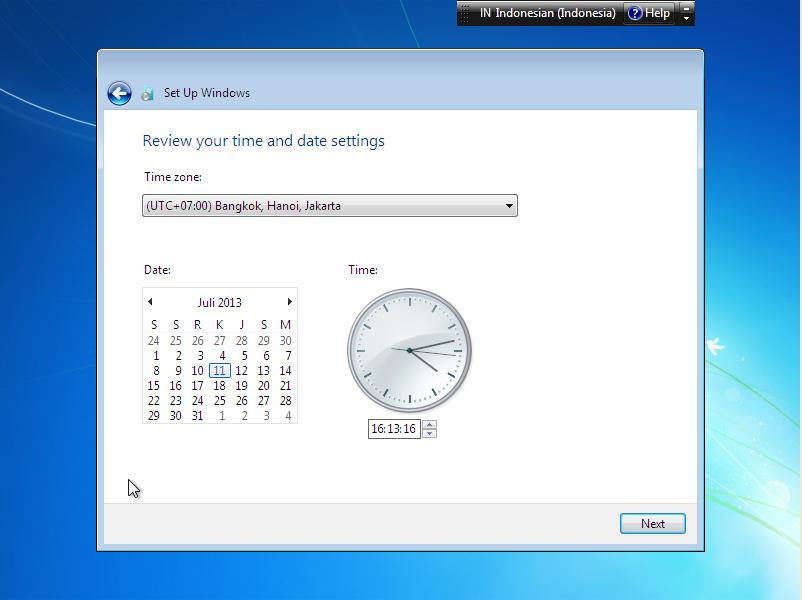
  1. Terakhir abaikan otomatis update windows dengan memilih "Ask me latter" dan set Time Zone dengan Bangkok, Hanoi, Jakarta.
Cepat Ahli Menginstal Windows 7
Abaikan otomatis update dengan memilih "Ask me later"

Mudahnya Menginstal Windows 7
Pilih zona waktu Bangkok, Hanoi, Jakarta lalu klik Next

Cara mudah instal Windows 7
Welcome to Windows 7 Ultimate
Congratulation..!!! Anda sudah berhasil Menginstall Windows 7 di laptop/pc, sekarang tinggal aktivasi Windows 7 agar menjadi full version, karena versi yang saat ini terinstall adalah free license selama 30 hari. Agan” juga harus menginstall driver sesuai OS yg d.install....32 bit = 32 bit, 64 bit= 64 bit. Untuk mengaktivasi windows 7 nya bisa mnngunakan “Windows 7 Loader” yg bisa anda dpatkan di file group ini atau agan” bisa download bnyak yg sediain kok :D modal dkit lah :v
Semoga bermanfaat :D thanks


Adaptor : Komponen elektronik yang berfungsi untuk mengubah arus bolak-balik (AC [Alternating Current]) menjadi arus searah (DC [Direct Current]).

Address bus : Digunakan untuk menandakan lokasi sumber atau pun tujuan pada proses transfer data. Pada jalur ini, CPU akan mengirimkan alamat memori yang akan ditulis atau dibaca. Address base biasanya terdiri atas 16, 20, 24, atau 32 jalur paralel.

ALU : Bagian CPU yang memproses data untuk melakukan operasional dan perhitungan.

Array Processor / Co – Processor : Unit prosesor tambahan yang digunakan untuk mempercepat proses perhitungan data.

Backup : Salinan perangkat lunak atau data yang tersimpan pada media penyimpanan.

Beep : Bunyi speaker yang dikeluarkan komputer pada proses POST atau pada saat ada kesalahan/gangguang tertentu. Suara yang muncul melalui speaker komputer, umunya menunjukkan adanya kesalahan dalam program yang sedang berjalan. Beep dapat ditambahkan dalam program yang dibuat dengan menyisipkan kode ASCII 7.

Benchmark : Adalah sebagai perbandingan antar periferal, untuk mengetahui kinerja secara pasti dari komputer/periferal berdasarkan pada standar yang telah ditentukan oleh pihak tertentu.

Binaty digit (bit) : Nomor yang digunakan dalam kode biner.

BIOS (Basic Input Output System) : Software yang dipasang pada chip komputer untuk mengatur operasi dasar seperti layar, harddisk, memory, VGA, dll. Bagian dari sistem operasi yang bisa mengidentifikasi set program yang digunakan untuk mem - boot komputer, sebelum menempatkan disket sistem. BIOS terdapat di ROM (Read Only Memory) dari sistem dan umumnya tersimpan secara permanen. Program yang digunakan mikroprosesor untuk menyalakan komputer. BIOS juga mengatur aliran data antara sistem operasi komputer dan perangkat tambahan yang terhubung pada komputer.

Bluetooth : Adalah koneksi wireless di bawah standar IEEE 802.15.1, berkecepatan rendah dan berjangkauan pendek (± 8M), biasanya digunakan untuk mentransfer data antar mobile phone, menghubungkan keyboard/mouse dengan CPU (yang wireless) dan headset (PAN).

Booting Up : Proses ROM mengirim perintah ke CPU untuk memulai operasional saat komputer dinyalakan.

Bottleneck : Adalah kondisi dimana akses data pada suatu periferal komputer terlambat. Keterlambatan ini disebabkan karena ketidakmampuan suatu periferal menampung semua data yang ditransmisikan kepada periferal tersebut.

Bridges : Perangkat jaringan yang berfungsi untuk menghubungkan jaringan yang menggunakan sambungan fisik yang berbeda. Misalnya menghubungkan pengkabelan twisted pair dengan coaxial cable.

Browser : Program aplikasi yang digunakan untuk menjelajahi layanan internet.

Bus : Saluran yang terdiri dari sekumpulan jalur yang sejenis. Sekumpulan kabel yang merupakan alat transportasi informasi ke semua peralatan dalam sistem. Informasi tersebut dapat berupa data, perintah atau alamat.

Cache Memory : Memori berkecepatan tinggi yang mampu bekerjasama dengan CPU, bertindak sebagai buffer antara CPU dan RAM.

Casing : Sebuah kotak plastik atau metal yang berfungsi untuk melindungi dan menempatkan hardware utama komputer.

Cathode Ray Tube (CRT) : Alat penghasil gambar pada layar monitor yang menggunakan sinar elektron yang men – scan permukaan layar monitor.

Central Processing Unit (CPU) : Bagian komputer yang berisi unit kontrol dan aritmetika. CPU membawa perintah program.

Chip : Silikon kecil yang dilapisi jutaan sirkuit dan gerbang logika.

Chipset : Kombinasi chip yang berfungsi untuk menjembatani aliran data dan mengontrol beberapa periferal komputer.

CLI (Command Line Interface) : Tampilan sebuah OS yang menggunakan tampilan teks dan menggunakan perintah – perintah tertentu dalam menjalankan OS tersebut.

Client : Suatu (individu) komputer (biasanya berkemampuan lebih rendah) yang dapat berinteraksi dengan komputer utama (berkemampuan lebih tinggi) pada suatu jaringan.

Clock : Rangkaian pembangkit frekuensi. Sumber utama dari pulsa elektronik komputer. Clock digunakan untuk menyamakan operasi semua elemen komputer.

CMOS (Complementary Metal Oxide Semiconductor) : RAM kecil berukuran 64 byte yang menyimpan setting BIOS saat komputer sedang dimatikan.

Command Prompt : Aplikasi DOS pada Sistem Operasi Windows.

Compiller : Program yang menterjemahkan perintah dari bahasa tingkat tinggi ke kode mesin.

Console : sama seperti Command Prompt.

Control bus : Control bus digunakan untuk mengontrol penggunaan serta akses ke data base dan address base. Terdiri atas 4 sampai 10 jalur paralel.

Core : Bagian inti dari sebuah prosesor.

Crack : Sebuah program kecil yang berfungsi untuk membuat software yang bersifat shareware atau komersial agar dapat terus digunakan (full versi).

Data bus : Merupakan jalur – jalur perpindahan data antar modul dalam sistem komputer. Karena pada masing – masing jalur saluran hanya dapat membawa 1 bit data, oleh karena itu jumlah saluran menentukan jumlah bit yang dapat ditransfer pada suatu saat. Lebar data base ini menentukan kinerja sistem secara keseluruhan. Sifatnya Bidirectional, artinya CPU dapat membaca dan menerima data melalui data bus. Data bus biasanya terdiri atas 8, 16, 32, atau 64 jalur paralel.

Database (software) : Sekelompok informasi yang tersimpan di file yang dapat ditemukan dengan mudah.

Desktop : Tampilan menu pada OS; biasanya terdapat icon dan wallpaper; jenis casing yang berbentuk mendatar / horizontal.

Desktop Publishing : Sistem yang menghasilkan media cetak, memakai PC yang dilengkapi dengan software khusus.

DMA (Direct Memory Access) : Akses memori secara langsung. Chip yang berfungsi untuk mengendalikan proses pengaksesan memori secara langsung. Alat pengendali memori yang membantu mempercepat kerja CPU dalam proses pengolahan data.

Dissasembler : Program yang mengubah kode mesin menjadi bahasa assembler.

Driver : Software yang digunakan untuk mengendalikan hardware agar mampu bekerja atau agar dapat bekerja secara optimal.

Direktori : Sama dengan folder.

Disc : Piringan penyimpanan pada media penyimpanan jenis optik.

Disk Drive : Media penyimpanan data pada komputer atau perangkat portable lain.

DOS (Disk Operating System) : Program untuk PC yang membawa perintah teks untuk menjalankan program.

Elemen komputer : Kesatuan komponen penyusun komputer dan merupakan bagian penting dari komputer agar komputer dapat digunakan.

EXT2 : Sistem partisi format Linux.

Extension : Format sebuah file yang menentukan jenis dan aplikasi yang membuka file tersebut. Ada ribuan atau lebih jenis ekstension. Contoh ekstension pada file misalnya *.exe (executable), *.dll (dinamic link library), *.sys (system file), *.bat (MS – DOS batch file), *.jpg (JPEG), *.png (portable network graphic), *.flac (free losseness audio codec), *.mp3 (MPEG 3 layer audio), *.avi (audio video interleave), dan lain lain.

Extract : Kegiatan mengembalikan file yang terarsip (terkompres) ke struktur dan ukuran aslinya.

E-Mail (Electronic Mail) : Metode pengiriman pesan antar komputer dengan jaringan.

FAT (File Allocation Table) : Sistem media penyimpanan format Windows/sistem partisi harddisk.

Floppy Disk : Media penyimpanan data berbentuk piringan magnetik dan dapat menyimpan data berukuran kecil.

Freeware : Merupakan software yang bersifat gratis yang dapat terus digunakan; freeware bisa diperbanyak dan didistribusikan selama tidak untuk tujuan komersial (perdagangan atau bisnis) dan hanya dapat digunakan untuk perseorangan/pribadi.

FSB (Front Side Bus) : Adalah kecepatan koneksi dari bus yang mempunyai satuan kecepatan dalam melakukan pertukaran data, satuan yang digunakan adalah Mega Hertz (MHz).

FTP (File Transfer Protocol) : Merupakan teknologi yang digunakan untuk melakukan transfer file dari satu komputer ke komputer lain di internet dengan menggunakan konsep client server. Bluetooth juga mendukung fungsi ini.

Gateways : Perangkat jaringan yang berfungsi untuk menghubungkan dua jaringan yang menggunakan protokol yang berbeda sehingga jaringan tersebut dapat saling berkomunikasi satu sama lain.

GPRS (General Pocket Radio Service) : Merupakan teknologi yang memungkinkan kita untuk mengakses internet dimanapun selama sinyal GPRS tersebut ada. GPRS adalah adalah perangkat pemancar yang menggunakan gelombang radio. Perangkat nirkabel yang mempunyai GPRS misalnya telepon seluler atau PDA (yang mendukung fasilitas GPRS). Kecepatan akses GPRS maksimal ±400 KBps.

GUI (Graphical User Interface) : Tampilan sebuah OS yang menggunakan unsur grafik dalam interfacenya.

Hacker : Seseorang atau sekelompok orang yang secara ilegal bisa mengakses data dan informasi dalam komputer orang lain untuk mengganggu pekerjaan orang lain, merusak sebuah sistem informasi, pencurian dan jual – beli data/informasi, dan untuk tindak kejahatan lainnya; hacker juga menciptakan virus atau sejenisnya.

Harddisk : Media penyimpanan data utama pada komputer yang menggunakan piringan keras bermagnet yang memungkinkan data dapat disimpan dalam titik – titik bermagnet.

Head : Kepala / ujung perekam pada harddisk yang berfungsi untuk membaca atau menulis data.

Heatsink : Sebuah lempengan aluminium atau kipas yang berfungsi untuk mengurangi panas pada periferal komputer atau sebagai pendingin periferal agar tidak overheating.

Host : Sebuah komputer dalam sebuah jaringan yang menyediakan layanan untuk komputer lain yang tersambung dengan jaringan yang sama.

Hub : Sebuah perangkat jaringan yang digunakan untuk memperbanyak client.

HTML (Hyper Text Markup Language) : Dokumen/script halaman web yang lebih kompleks yang menyatukan teks, animasi dan gambar sehingga halaman web menjadi lebih menarik. Beberapa virus mampu menginfeksi file jenis ini.

Icon : Sebuah gambar kecil/simbol yang mewakili aplikasi/folder, sehingga mudah untuk dicari dan diingat.

IDE (Integrated Drive Electronics) : yaitu standar interface harddisk dan CD ROM lama yang masih ada. Murah, dan terintegrasi dengan motherboard merupakan alasan teknologi ini tetap ada. Jumlah IDE ada 4 buah tiap motherboard dan koneksi dengan kabel pipih 80 pin, interface yang bottleneck dan menghambat panas.

Interface : Antarmuka; hubungan atau batasan umum antara dua unit atau alat; batasan umum antara sistem pengolahan data otomatis atau bagian suatu sistem tunggal.

Internet : Jaringan komputer yang memiliki jangkauan seluruh dunia.

Intranet : Sebuah jaringan atau sumber daya yang digunakan untuk kepentingan internal sebuah perusahaan/instansi dengan menggunakan jaringan komputer yang ada.

IRC (Internet Relay Chart) : Merupakan aplikasi internet yang digunakan untuk chatting. Layanan ini hampir sama dengan news group, tetapi tidak dikhususkan pada topik tertentu. Untuk menggunakan layanan ini, pengguna biasanya cukup mendaftar ke server IRC yang diinginkan.

ISP (Internet Service Provider) : Perusahaan yang menawarkan dan menyediakan layanan akses internet ke kalangan umum dengan mengenakan biaya.

Kernel : Bagian inti dari sebuah sistem operasi.

Keyboard : Seperangkat papan dengan ratusan tombol yang digunakan untuk memasukkan perintah.

Keygen : Merupakan sebuah program kecil yang berfungsi untuk menghasilkan kata kunci yang berlainan yang berguna pada saat registrasi software dimana harus memasukkan kata kunci (product key).

Laser : Sinar berintensitas tinggi dan sangat terang yang bergerak dengan lurus.

LCD (Liquid Crystal Display) : Alat penghasil gambar yang menggunakan ribuan sampai jutaan piksel agar dapat menghasilkan citra atau teks. Layar LCD dapat berfungsi karena adanya kristal cair yang menghasilkan gambar jika ada arus listrik mengalir, menghalangi cahaya sehingga menghasilkan pola gambar/teks.

Local Area Network (LAN) : Sekelompok komputer yang dihubungkan bersama dalam satu gedung / area yang tidak terlalu luas.

Login : Proses masuk ke layanan online.

LSB (Least Significan Bits) : Unit terkecil dari informasi dalam suatu bilangan biner. Satu bit cukup untuk menyatakan perbedaan antara ya dan tidak, atas dan bawah, on dan off, satu dan nol. Komputer harus menampilkan informasi dalam bit karena sirkuit elektronik yang dibuat hanya memiliki dua keadaan, on atau off. Dalam komputer suatu informasi disusun dalam 8 bit atau sama dengan 1 byte.

Main Memory : Memori/penyimpanan data utama pada komputer.

Memori (RAM) : Sebuah papan tipis yang berisi chip yang berfungsi untuk menyimpan data sementara saat komputer dihidupkan. Semakin besar ukuran RAM semakin cepat kinerja komputer.

Modem : Alat yang berfungsi untuk menghubungkan komputer dengan jaringan sehingga dapat berkomunikasi dan bertukar data.

Monitor : Alat yang digunakan untuk menampilkan dan merupakan hasil output dari proses komputer yang disebut soft copy.

Mouse : Peralatan input untuk menggerakkan tanda penunjuk/pointer dan merupakan alat untuk mempermudah pengoperasian OS berbasis GUI.

Motherboard : Bagian utama pada komputer yang berupa PCB dan berisi ribuan sirkuit yang bergabung menjadi sebuah sistem komputer; sebuah papan yang berisi slot/port dan berfungsi untuk menancapkan dan menghubungkan periferal utama komputer.

Multitasking : Jenis Sistem Operasi yang mampu menjalankan lebih dari satu aplikasi pada waktu yang bersamaan.

Network (jaringan) komputer : Sekelompok komputer yang saling terhubung dan memungkinkan terjadinya pemakaian sumber daya (seperti harddisk, printer, scanner, maupun CD drive) dan komunikasi data secara langsung.

NTFS (New Technology File System) : Sistem media penyimpanan format Windows/sistem partisi harddisk yang lebih stabil dibandingkan dengan FAT.

Open Source/Public Domain : Merupakan software yang bersifat gratis dan bisa digunakan untuk keperluan apa saja tanpa batasan. Artinya, kita bisa memperbanyak dan memodifikasi software tersebut untuk kepentingan komersial. Kode – kode atau struktur program ini juga disertakan sehingga pengguna bisa memodifikasi software ini sesuai dengan keinginannya.

OS (Operating System) : Software mendasar yang berfungsi sebagai penghubung antara user dengan komputer.

Overclock : Adalah suatu metode untuk memaksimalkan/meningkatkan kinerja sistem komputer atau menaikkan kecepatan dari suatu komponen komputer tanpa harus membeli periferal yang baru.

Overheat : Kelebihan panas yang ditimbulkan oleh periferal tertentu dan dapat memperpendek usia komponen atau periferal yang bersangkutan.

Patch : Merupakan turunan dari crack dimana patch digunakan untuk software yang harus registrasi online (tanpa memasukkan serial number).

Pattern : Kelompok data dalam satu kesatuan pada RAM, umumnya 1 byte = 8 bit.

PCB (Printable Componen Board) : Sebuah papan plastik yang berisi alur – alur konduktor teratur yang memungkinkan seluruh komponen dapat berhubungan dan membentuk satu kesatuan sistem sirkuit elektronik.

PDF (Portable Document Format) : Format dokumen yang mempunyai kualitas yang lebih kecil dibandingkan format Word.

Perangkat keras (Hardware) : Elemen komputer yang dapat dilihat dan disentuh secara fisik dan mengendalikan kegiatan komputer yang sebenarnya.

Perangkat lunak (Software) : Program dan data yang tidak dapat disentuh secara fisik dan tersimpan dalam hardware yang dapat menjalankan komputer dan mengendalikan hardware.

Periferal : Peralatan pendukung (hardware) yang dibutuhkan oleh sebuah PC agar dapat bekerja secara optimal.

PIC (Programmable Interupt Controller) : Kendali sela terprogram. Chip yang berfungsi untuk mengendalikan proses penyelaan antar periferal. Alat pengendali sela periferal yang membantu kerja CPU dalam proses penyelaan.

Piksel : Persegi kecil yang berkelompok membentuk gambar atau teks. Piksel dapat berwarna atau monokrom. Cara kerja piksel sama dengan cara kerja printer dot matrix, yaitu dengan menggunakan hentakkan jarum yang membentuk titik – titik gambar atau teks.

Pin : Konektor kecil yang berfungsi untuk menghubungkan komponen satu dengan yang komponen yang lainnya.

Platter : Piringan keras bermagnet tempat menyimpan data pada harddisk.

Portable :
-Hardware : Perangkat yang dapat dilepas dari komputer atau dapat dibawa – bawa dengan mudah dan praktis.
-Software : Program yang dapat dibuka di path mana saja bahkan dapat dibuka di Removable Drive tanpa harus diinstal pada komputer.

POST (Power On Self-Test) : yaitu test yang dilakukan oleh PC untuk mengecek fungsi-fungsi komponen pendukung PC apakah bekerja dengan baik
.
Power Supply : Suatu rangkaian elektronik yang berfungsi sebagai pencatu daya/pemberi sumber tegangan/arus pada peralatan komputer.

Printer : Alat yang digunakan untuk mencetak data atau gambar ke kertas yang disebut dengan hard copy.


Read Only Memory (ROM) : Memori yang bersifat tetap dalam menyimpan data sehingga meskipun komputer dimatikan data tetap tersimpan di dalamnya. Di dalam ROM terdapat software penting yang digunakan untuk mengendalikan proses dasar komputer yang disebut dengan BIOS.

RAID (Redudancy Array of Independent Disk) : Merupakan sekumpulan diskdrive yang dianggap oleh OS sebagai drive tunggal. Recovery dan security menjadi prioritas.

Recovery : Kegiatan mengembalikan/memperbaiki file yang terhapus atau rusak.

Register : Merupakan alat penyimpanan kecil yang mempunyai kecepatan akses cukup tinggi, yang digunakan untuk menyimpan data dan instruksi lainnya yang sedang diproses sementara data dan instruksi lainnya menunggu giliran untuk diproses serta masih disimpan di dalam memori utama.

Removable Disk : Media penyimpanan yang bersifat portable/dapat dibawa ke mana – mana dengan mudah dan praktis.

Repeater : Perangkat jaringan yang berfungsi untuk memperkuat dan melakukan refresh pada sinyal sehingga dapat dikirim lebih jauh.

Resolusi : Kualitas dan kejernihan sebuah gambar; dalam ukuran piksel, dot (titik)/inchi, atau piksel/inchi.

Router : Perangkat jaringan yang berfungsi untuk membaca alamat pesan dan memforward pesan tersebut ke komputer berikutnya sampai pada akhir tujuan.

RPM (Rotation per Minute) : Satuan kecepatan perputaran silinder dalam 1 menit, misalnya sebuah harddisk mempunyai kecepatan putar 7200 RPM, berarti platter harddisk tersebut dapat berputar hingga 7200 putaran per menit.

Scanner : Alat yang dapat mengubah gambar/teks menjadi kode biner/digital sehingga dapat ditampilkan di monitor.

SCSI (Small Computer Standard Interface) : Yaitu interface dengan kecepatan 160 MB/detik. Jenis SCSI (SCASI I, Wide SCSI, Ultra wide) menggunakan card tersendiri. Motherboard teknologi baru sudah menyertakan card SCSI nya. SCSI biasanya digunakan untuk system server, yang menuntut kinerja tinggi. Sistem SCSI dikenal dengan teknologi RAID, sistem penyusunan, penulisan, keamanan dengan beberapa harddisk.

Server : Merupakan komputer induk dalam jaringan yang terhubung ke banyak komputer sebagai penyedia layanan informasi atau data.

Shareware : Merupakan software yang merupakan “sampel” dari software yang sebenarnya; pengguna dapat menggunakan software ini tetapi mempunyai batasan untuk menggunakannya. Agar tetap dapat menggunakannya, pengguna harus membeli hak (lisensi) software tersebut.

Sharing : Pemakaian sumber daya bersama pada sebuah jaringan komputer.

Side : Kepala/ujung perekam pada disket yang berfungsi untuk membaca/menulis data.

Slot : Media penghubung komputer yang berfungsi untuk menancapkan periferal yang berbentuk kartu/card.

Storage : Media penyimpanan.

Update : Kegiatan memperbarui software ke versi terbaru/terakhir.

Upload : Kegiatan pengiriman data dari sebuah komputer ke komputer lain yang terhubung dengan jaringan.

Upgrade : Kegiatan memperbarui hardware ke jenis yang lebih baru/terakhir.

User : Pengguna komputer.

Utility : Software sistem yang membantu dalam memperbaiki sistem komputer.

Virus/Malware (Malicious Software)/Trojan Horse/Worm : Program komputer yang dibuat untuk merusak/menghancurkan data, merusakkan sistem komputer, mencuri data atau untuk kepentingan kejahatan lainnya. Virus menyebar melalui jaringan internet atau email dan media penyimpanan.

Volatile : Jenis media simpan yang sementara, artinya data akan hilang jika tidak ada arus listrik yang mengaliri media simpan tersebut.

WiFi (Wireless Fidelity)/WLAN (Wireless LAN) : Merupakan jaringan lokal tanpa kabel yang menggunakan gelombang dengan frekuensi yang tinggi (2.4 GHz) dan berjangkauan panjang. Dengan menggunakan WiFi kita dapat mengakses internet dengan catatan komputer mempunyai WiFi card dan berada dalam area jangkauan sinyal hotspot WiFi.

XML (Extensible Markup Language) : Standar bahasa/script untuk dokumen web.

Zip/RAR : Format file yang mengkompres beberapa file menjadi 1 file dan berukuran lebih kecil dari file aslinya

selamat datang

Ruang Komunikasi

Kamis, 19 Februari 2015


BIODATA NAMA           : ALIF KHAFI AL - BANJARI TTL                :MALANG 21,AGUSTUS 1998 HOBBY         : SEPAK BOLA & CATUR SEK...

Selasa, 10 Februari 2015


 Jika anda membeli RouterBoard Mikrotik biasanya sudah langsung bisa digunakan tanpa perlu lagi melakukan instalasi RouterOS, tinggal memas...
syntax mikrotik
perintah (syntax) dasar pada mikrotik Perintah mikrotik sebenarnya hampir sama dengan perintah yang ada dilinux, sebab pada dasarnya ...

Sabtu, 05 April 2014

tutorial install win 7
Tutorial Lengkap Cara Menginstall Windows 7 :D Menjadi suatu kebanggan bagi agan” skalian   jika sudah bisa menginstal laptop/pc sendir...

Adaptor : Komponen elektronik yang berfungsi untuk mengubah arus bolak-balik (AC [Alternating Current]) menjadi arus searah (DC [Direct C...

 
Template Indonesia | ilmu komputer
Aku cinta Indonesia